CentOS和redhat
CentOS是redhat的社区发行版,内核是一样的
tar.gz和tar.xz
区别:使用的压缩算法不一样,一个使用gzip算法,一个使用xz算法,一般xz更加高效
设置静态ip
编辑/etc/sysconfig/network-scripts/ifcfg-ens33文件
BOOTROUTE=static
NBOOT=yes
IPADDR=静态ip
NETMASK=子网掩码
GATEWAY=网关地址
DNS1=8.8.8.8
重启服务
service network restart
安装jdk8
下载链接:Java Archive Downloads - Java SE 8 (oracle.com)(需要一个Oracle账户,我不想注册,在网上找了一个安装包0.0)
解压安装(解压后的文件放到/usr/local中)
tar -zxvf jdk-8u171-linux-x64.tar.gz
配置环境变量
vi /etc/profile
文件末尾加入:
JAVA_HOME=/usr/local/jdk1.8.0_171
PATH=$JAVA_HOME/bin:$PATH
重新加载profile文件
source /etc/profile
检查安装是否成功
java -version
安装mysql8
yum install mysql-community-server
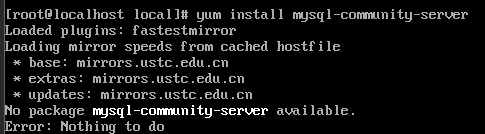
没有安装包,安装失败
安装
方法一:
改yum镜像源,先备份
mv /etc/yum.repos.d/CentOS-Base.repo /etc/yum.repos.d/CentOS-Base.repo.backup
阿里云数据源
wget -O /etc/yum.repos.d/CentOS-Base.repo http://mirrors.aliyun.com/repo/Centos-7.repo
网易数据源
wget -O /etc/yum.repos.d/CentOS-Base.repo http://mirrors.163.com/.help/CentOS7-Base-163.repo
清楚yum缓存,生成软件包缓存信息到本地,更新yum
yum clean all
yum makecache
安装mysql
yum install mysql-community-server
方法二:maybe吧,下载太慢了,没确认安装完成的决心了
点开链接:MySQL :: MySQL Community Downloads
点击MySQL Yum Repository
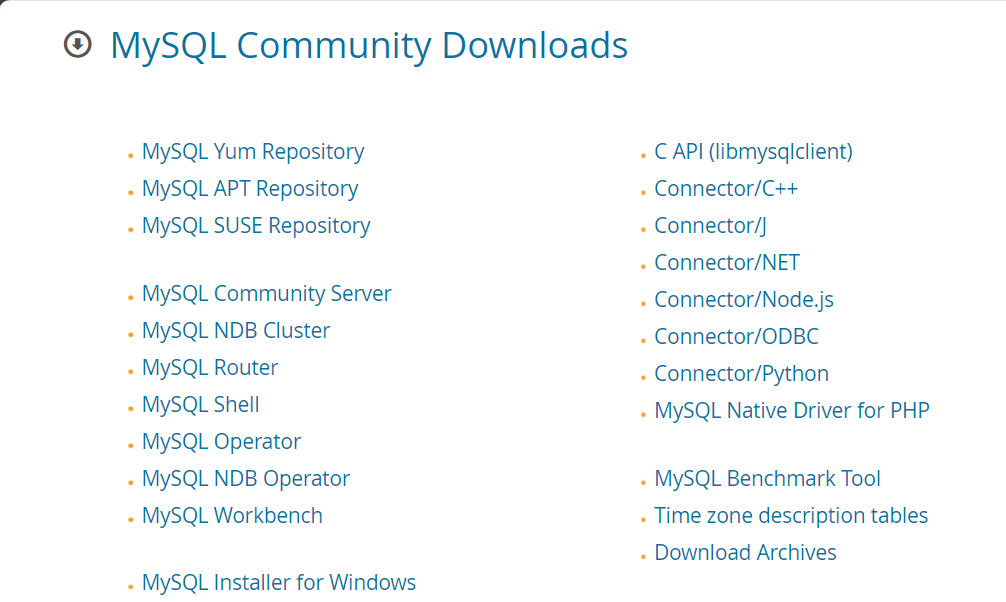
找到要下载的版本,记得括号里面的内容
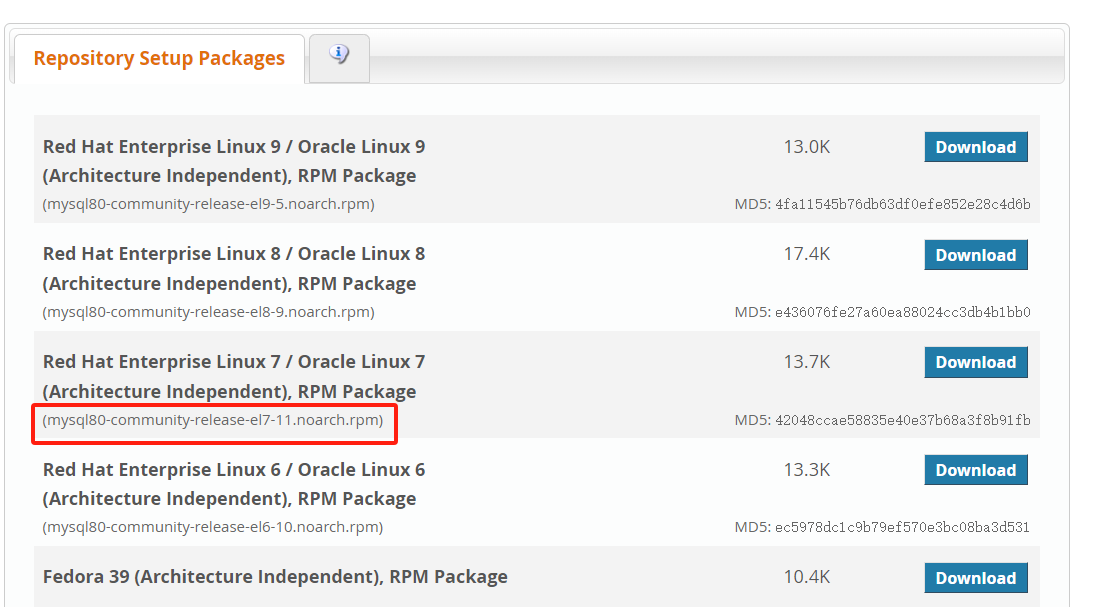
wget http://dev.mysql.com/get/拼接上括号内的内容,获取安装包
wget http://dev.mysql.com/get/mysql80-community-release-el7-11.noarch.rpm
rpm安装包信息
rpm -ivh mysql80-community-release-el7-11.noarch.rpm

安装mysql
yum install mysql-community-server
后面根据提示信息进行安装操作即可
启动并登录mysql
systemctl start mysqld.service
查看root账户密码
grep 'password' /var/log.mysqld.log

登录mysql
mysql -uroot -p
输入密码登录,修改root用户密码,不然其他操作无法进行

第一次修改密码要复杂一点点,太简单的话可能修改失败
- 至少包含一位大小写
- 至少包含一位数字
- 包含一个特殊符号
- 8位以上
alter user 'root'@'localhost' identified by 'Root1234%';
设置简单密码:
方法一
查看跟密码有关的参数
show variables like 'validate_password%';
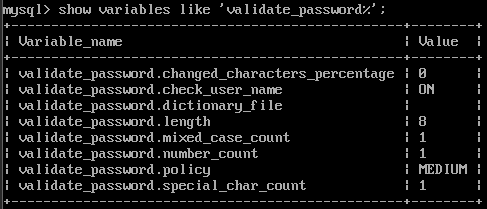
设置参数,使其可以设置简单的密码,不设置参数直接改成简单密码会报错,报错信息

设置密码验证策略,默认MEDIUM:
- LOW:只验证长度
- MEDIUM:验证长度、数字、大小写、特殊字符
- STRONG:验证长度、数字、大小写、特殊字符、字典文件
网上的方法:已测试不可行,下面两条语句设置后参数是发生改变了,但是修改密码还是会报错,而且mysql重启后参数又变成默认的了
set global validate_password.policy=LOW;
set global validate_password.length=4;
修改mysql配置文件
查找mysql的配置文件在哪里
which mysqld

这里显示的是/sbin/mysql,所以在下面的这条命令第一个位置就是这个显示出来的内容
/sbin/mysqld --verbose --help | grep -A 1 'Default options'
显示出来的内容就是mysql使用的配置文件路径,以及读取的顺序

配置上面中显示的my.cnf文件,在/etc/my.cnf中
vi /etc/my.cnf
添加如下的信息
validate_password.check_user_name=OFF    # OFF的时候可以将密码设置为用户名称,ON则不行
validate_password.policy=LOW
validate_password.length=1        # 这里的1不一定生效,取决于下面三个设置有没有值,以及值为多少,如果不能满足下面的条件,会自动调节这个数字的大小,以使其满足条件
validate_password.number_count=0
validate_password.special_char_count=0
validate_password.mixed_case_count=0
重启mysql
systemctl restart mysqld
查看修改是否成功了
show variables like 'validate_password%';
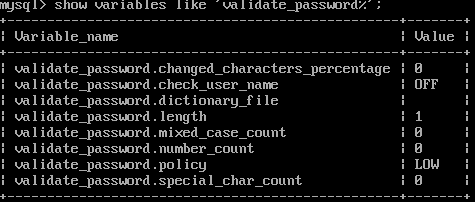
修改成功,因为是自己实验用的数据库,改简单点的密码
alter user 'root'@'localhost' identified by 'root';
创建远程连接账户
方法一:直接修改root账户的host,默认为localhost
方法二:创建新账户
create user 'shuyepl'@'192.168.0.%' identified by '1234';
授权
grant all on *.* to 'shuyepl'@'192.168.0.%';
安装nacos
地址:https://github.com/alibaba/nacos/releases
找到相应的版本,下载tar.gz文件,上传到虚拟机上面
集群部署
修改文件:
- /conf/application.properties
- /conf/cluster.conf
- /bin/startup.sh
解压文件
tar -zxvf 文件名
改文件名
mv nacos nacos8849
重复解压缩和改文件名的动作,另外两个文件名分别为nacos8850和nacos8851,文件后面对数字表示部署的端口号,先对nacos8849操作
/conf/application.properties
cd nacos8849
cd conf
vi application.properties
修改以下信息
server.port=8849
spring.datasource.platform=mysql
db.num=1
db.url.0=jdbc:mysql://127.0.0.1:3306/nacos?characterEncoding=utf8&connectTimeout=1000&socketTimeout=3000&autoReconnect=true&useUnicode=true&useSSL=false&serverTimeZone=UTC
db.user.0=root
db.password.0=root
这个数据库是和nacos部署在同一个虚拟机里面的,shuyepl的数据库用户配置的host为192.168.0.%,没办法使用
/conf/cluster.conf
cp cluster.conf.example cluster.conf
vi cluster.conf
修改文件内容为三台集群nacos的地址
192.168.0.107:8849
192.168.0.107:8850
192.168.0.107:8851
/bin/startup.sh
返回上一级文件,进入bin,修改启动文件
cd ..
cd bin
vi startup.sh
由于使用的是虚拟机,所以调小点内存使用,如果内存够的,可以忽略
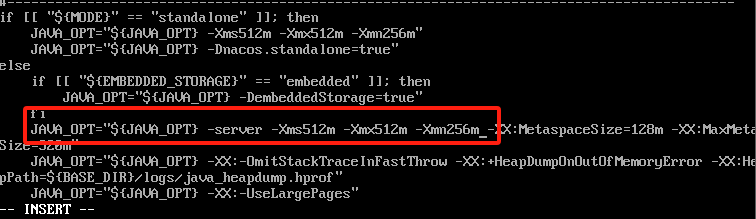
nacos的运行需要java环境,如果没有java环境这里安装一下

创建数据库
数据库名称和application.properties中的配置对应起来,这里为nacos,将/conf/nacos-mysql.sql导入数据库中
启动nacos
sh startup.sh
启动另外两个nacos服务
将nacos8849中的启动文件startup.sh、application.properties和cluster.conf复制到nacos8850和nacos8851中
cp nacos8849/bin/startup.sh nacos8850/bin/startup.sh
cp nacos8849/bin/startup.sh nacos8851/bin/startup.sh

cp nacos8849/conf/application.properties nacos8850/conf/application.properties
cp nacos8849/conf/application.properties
nacos8851/conf/application.properties

cp nacos8849/conf/cluster.conf nacos8850/conf/cluster.conf
cp nacos8849/conf/cluster.conf nacos8851/conf/cluster.conf
修改application.properties的端口号server.port分别为8850和8851,分别启动服务,开放防火墙8850和8851端口,刷新防火墙配置。
安装Nginx
使用OpenResty来安装使用Nginx
下载Nginx
OpenResty® 是一个基于 Nginx 与 Lua 的高性能 Web 平台
# 添加官方数据源
yum install -y yum-utils
yum-config-manager --add-repo https://openresty.org/package/centos/openresty.repo

# 安装openresty
yum install -y openresty
cd /usr/local/openresty/
在这个文件夹下面就有一个nginx文件,修改nginx/conf/nginx.conf
vi nginx/conf/nginx.conf
添加以下内容
upstream nacoscluster {
    server 127.0.0.1:8849;
    server 127.0.0.1:8850;
    server 127.0.0.1:8851;
}
server {
    listen        8847;
    server_name    localhost;

    location /nacos/{
        proxy_pass http://nacoscluster/nacos/;
    }
}
启动nginx
./nginx/sbin/nginx
防火墙开放8847端口,刷新防火墙
firewall-cmd --zone=public --add-port=8847/tcp --permanent
firewall-cmd --reload
安装netstat
查看什么工具包提供了这个工具
yum provides */netstat
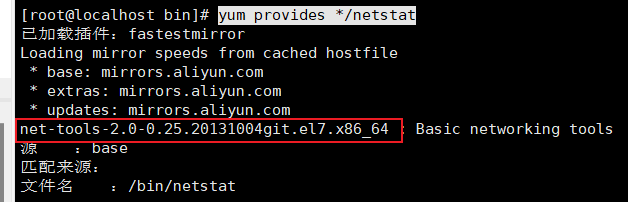
安装对应工具包
yum install net-tools