杂七杂八的闲聊
最近因为有了 surfacego 2 的原因,折腾了很多东西,因为考虑到它的电量问题和一些性能上的原因,我一直使用的都是微软自带的 onedriver 在进行文件的传输,说真的,在刚开始使用的时候我觉得这东西是真的好,截屏能自动上传, 我在个人博客的文章的时候经常有需要用到屏幕截屏的图片,这对我来说是在是太好了,然后,我就把我的博客文章都搬到了 onedriver 上面,但是,高兴没多久,就遇到了让我担心的一些问题,它的同步不是很及时,我在电脑端写的东西不能很快传送到 surfacego 上(我觉得我对快的理解是很宽容的,毕竟是隔了一个小时后发现它还没同步的…),同样,在 surfacego 上面的东西也不能很快就传输到电脑端,当然,以上的传输条件是建立在你打开了 onedriver 这个软件的基础上的,如果你没打开,你还得要打开它一下,所以,我最终决定还是用 gitee 的仓库来作为我的备份文件夹,虽然使用的时候要使用 git 命令,但相对的体验应该会比 onedriver 上要好一些。
至于国内的一些网盘软件,像是阿里云、百度云这种,嗯 (⊙o⊙)…,阿里云我尝试过,传输速度还行,但是要打开软件,不是很想要用,百度云嘛… ,我在手机和主力机上打开这个软件都卡,就哈哈哈哈。
结合之前学习到的一点点 git 的基础知识,以及昨天网上找了几篇博客浏览了一下(额,基本上就是瞄了一眼),今天早上动手实验了一番,总结了一套我自己目前在用的备份的方式
在 Gitee 上面创建一个仓库
注册账号什么的就不讲了,都是中文,然后是创建一个仓库
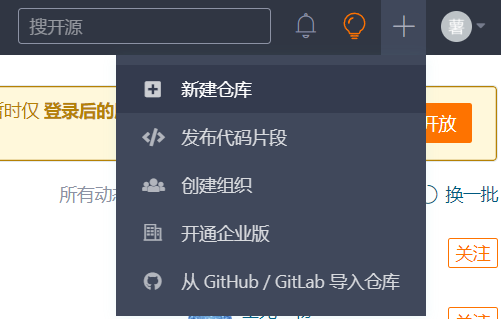
在 gitee 页面的右上角找到 + 号,点击,选择下拉菜单中的新建仓库选项
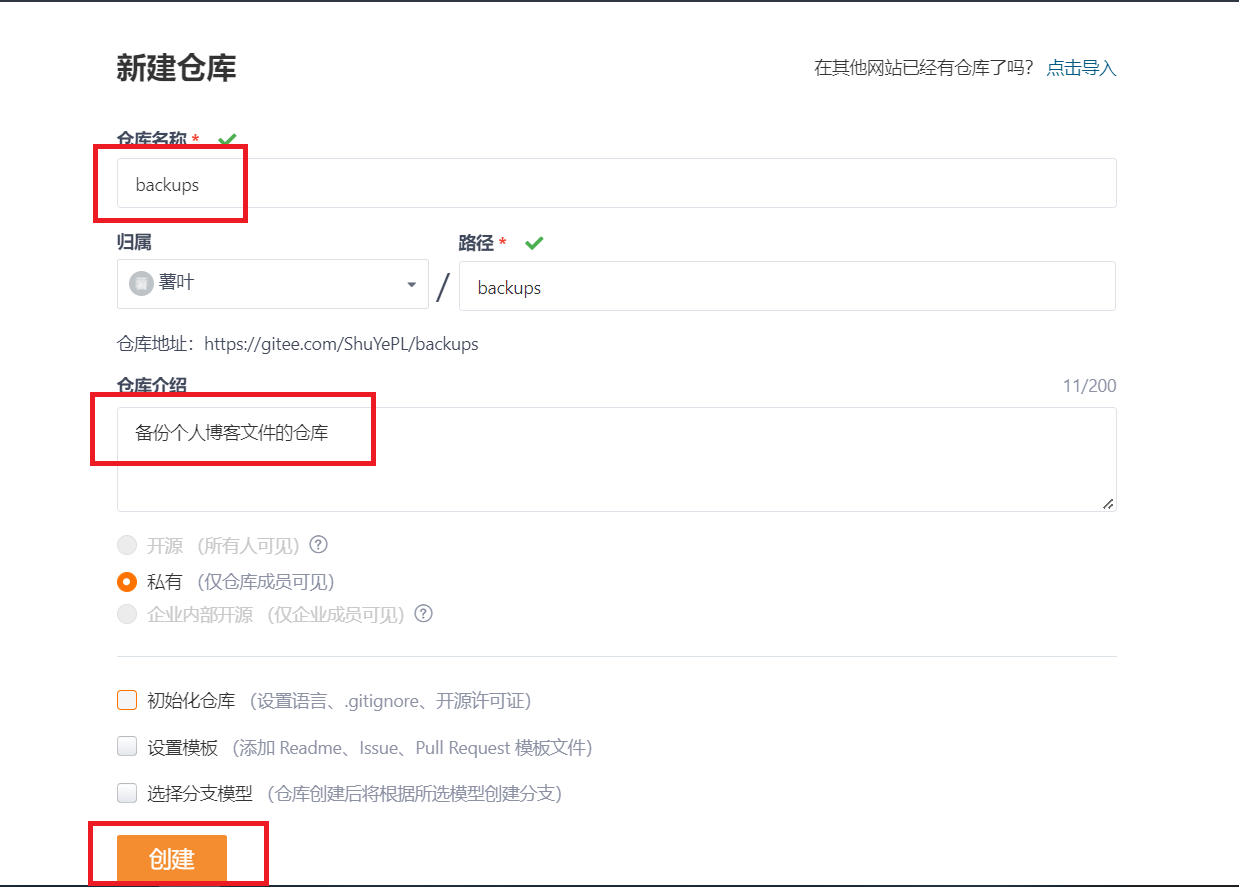
然后转到仓库创建页面,在这里我们填写一下仓库的名称,仓库介绍的话可有可无,看个人选择,至于仓库是否对外开放的话,因为现在 Gitee 开放仓库是要审核的,而且仅仅只是作为一个备份仓库的话是没必要公开的,所以直接默认私有就可以了,最后点击下方的创建按钮
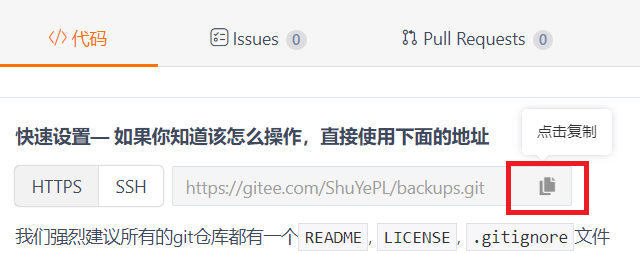
这样,我们就得到了一个空仓库了,在这个空仓库界面这里先等一会,别急着关闭,点击下图中我框出来的地方,复制刚刚创建的仓库地址
配置 Git 用户信息
然后我们回到桌面,在桌面上右键,选择 Git Bash Here ,输入下列两行指令,配置 Git 的用户信息
git config --global user.name "你的 Gitee 用户名"
git config --global user.email "你的注册邮箱"
创建并初始化备份文件夹
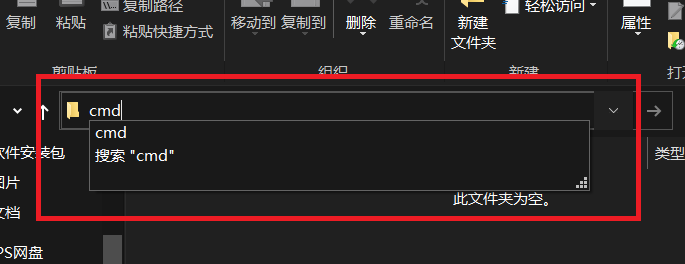
然后我们在电脑上找个地方创建一个文件夹作为备份的文件夹,像我这里的话就是在 F 盘下直接创建了一个 git 文件夹,然后,我门双击进入此文件夹,在它上方的地址栏那里点击一下,输入 cmd 然后回车,进入该目录下的命令行(文章下面所说的命令行在没有特殊说明的情况下都是指的这个目录下的命令行)
在命令行中,我们先输入 git init 初始化该文件夹为仓库文件夹

然后我们就可以把我们要备份的文件拉进这个文件夹里了

注意:这里的文件中我复制进来的只有 source 文件,而内个 .git 文件则是我们上述的初始化命令产生的,当然,你们那边可能看不见,因为这是个隐藏文件,我是打开了显示隐藏文件才看得到它的
上传文件到仓库
在命令行中输入 git add . 这里的一个点表示,将所有的文件都加入到 git 的管理中,add 后面跟着的也可以是具体的文件名,但是那样的话太麻烦了,而且我这里也没有要过滤掉的文件,所以我就直接选择将所有的文件直接添加进去了,然后输入 git remote add gitee https://gitee.com/ShuYePL/backups.git ,这里这条指令的意思,我现在猜测应该是设置远端推动的地址,并且将它的代号设置为 gitee ,这个代号主要是为了方便我们进行推送操作 ,如果你想更换成别的名字也是可以的,然后 git commit -m “test01” ,这个命令的意思是将我们刚刚加入管理的文件推送到我们本地的仓库先,后面的 -m ,表示这次推送要显示的信息,信息就写在 -m 的后面,像我这里的话就是将这次推送的信息写为 test01 ,最后,git push gitee “master” ,这条指令的意思是将我们本地仓库中的文件推送到 gitee 对应的仓库中的 master 分支中。
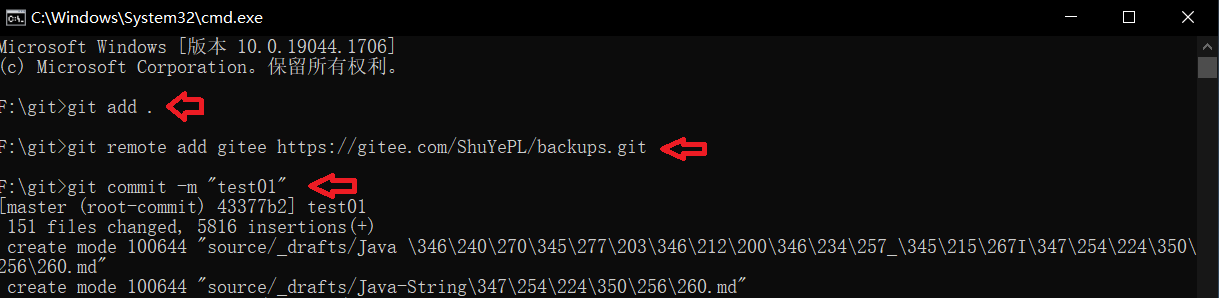
推送后显示如下就表示推送成功了

这个时候我们在打开我们刚刚的仓库界面,刷新一下,就能看到我们要备份的文件全都在这里面了,over

另外一种创建本地端备份文件夹的方式
除了在上面创建并初始化备份文件夹中的那种手动创建并初始化文件夹的方式之外,还有另外一中较为简单的方式,就是直接将你在上面创建的仓库拉下来,将这个拉下来的仓库文件夹作为你的本地端备份文件夹,将仓库拉下来的命令是 git clone “你的仓库地址” ,我测试了一下,一个空的仓库也是可以直接从 gitee 上面克隆下来的,所以,大家可以根据自己的喜好选择适合自己的方式
哈哈,我都把这东西写怎么后的地方了,应该没有那个人会先来看这个,然后按这个简单点的操作来吧 O(∩_∩)O哈哈
提交改动后的备份文件
如果你的本地备份文件夹里的内容发生了改动,你想把这个改动同步到远端,这个时候只需要执行下列三行代码即可
git add .
git commit -m "提交信息"
git push "你设定的仓库的代号" "master"
以我为例,输入的命令如下
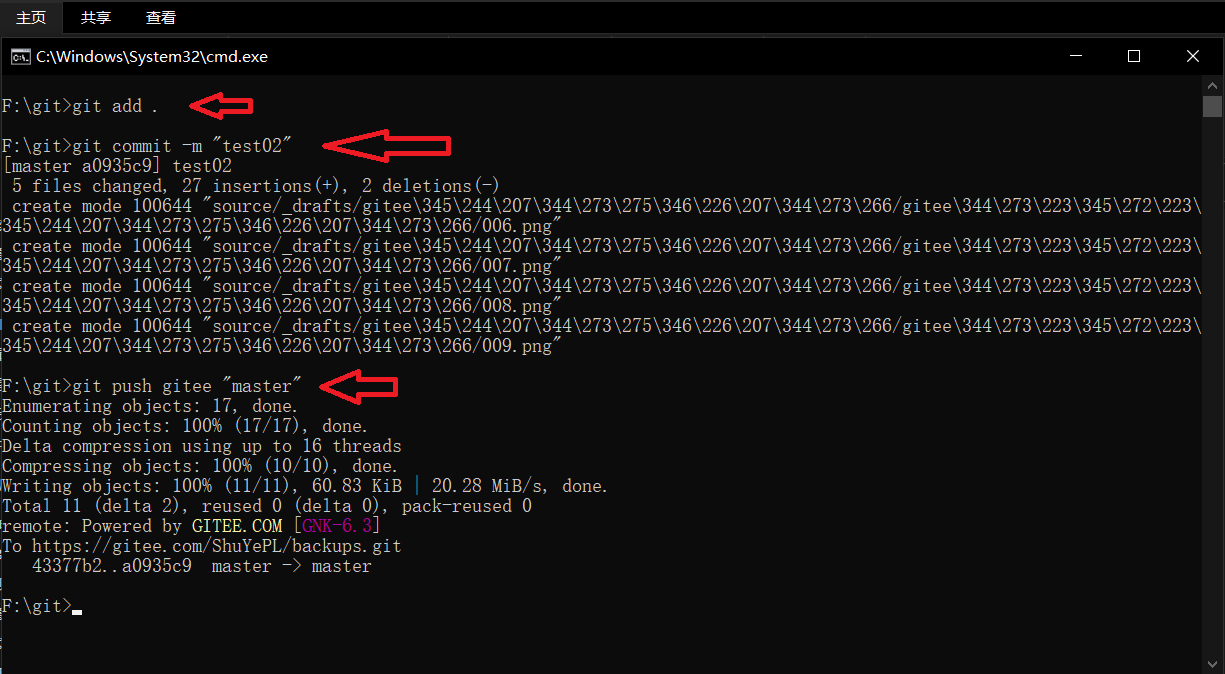
嗯~,在刚刚上传玩完之后我上去 gitee 上面查看了一下,发现这种备份方式还有其他的好处,我现在可以直接在 gitee 的仓库界面直接看我的文章了,啊哈 ┐( ̄ー ̄)┌ ,在国内,gitee 的访问速度几乎可以忽略这是在远端,就很爽有木有
配置 SSH
为了安全,我们最好配置一下 SSH,这里就见另外一篇文章了