虚拟机安装Ubuntu

shuyepl 2024-02-27 16:14:01
Categories: > Tags:

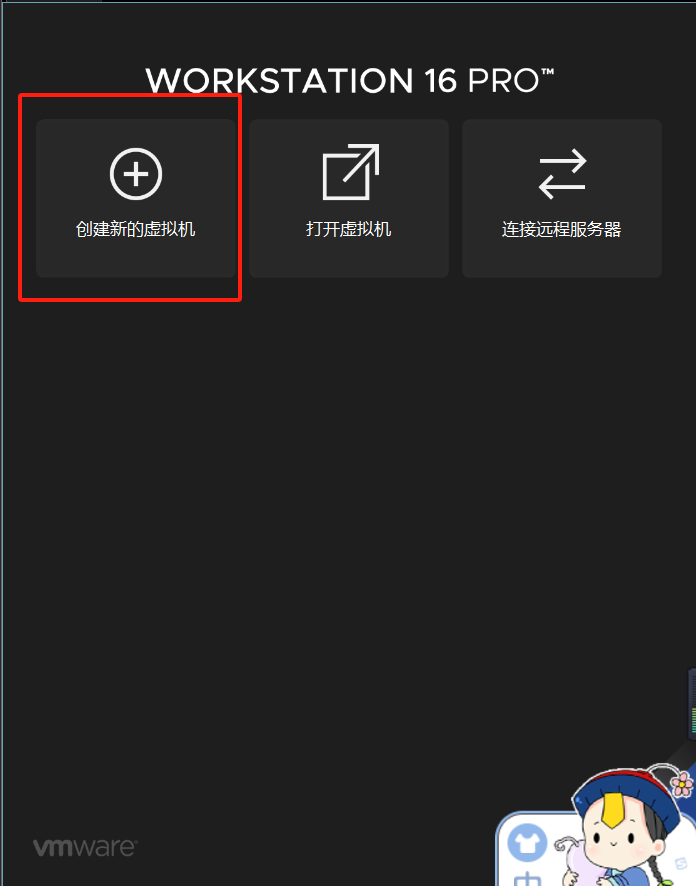
创建虚拟机

image-20240227161523722

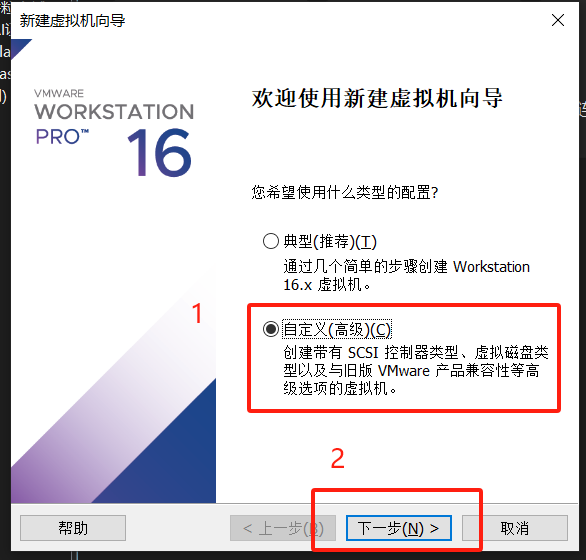
image-20240227161807415

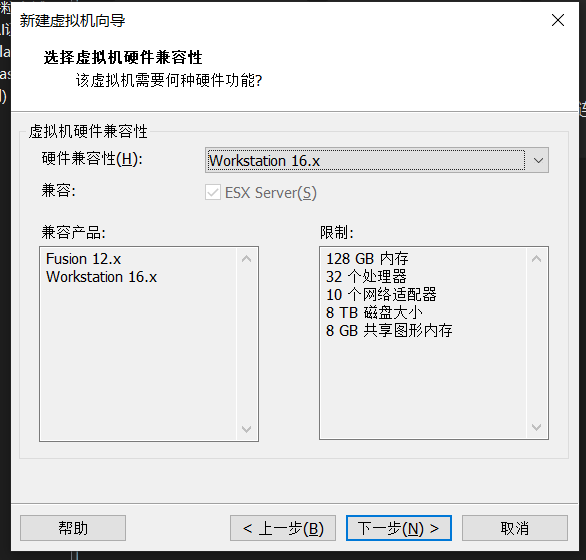
默认即可,然后下一步

image-20240227161940725

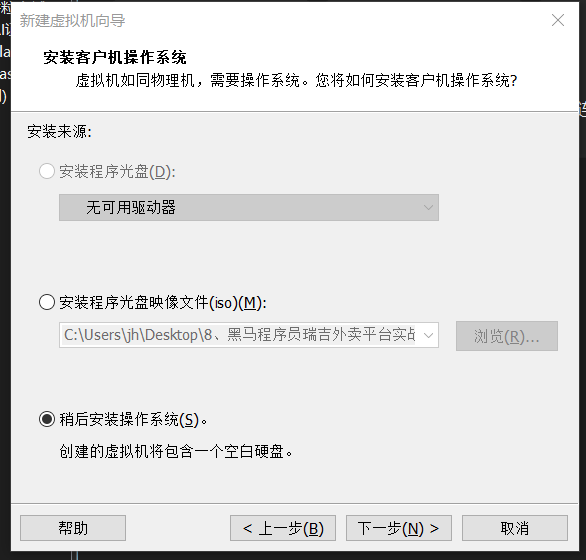
image-20240227162017357

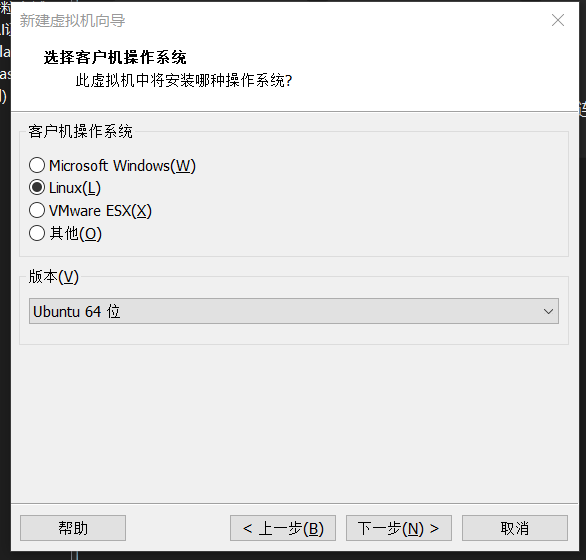
根据需要选择要安装的系统类型和版本

image-20240227162142534

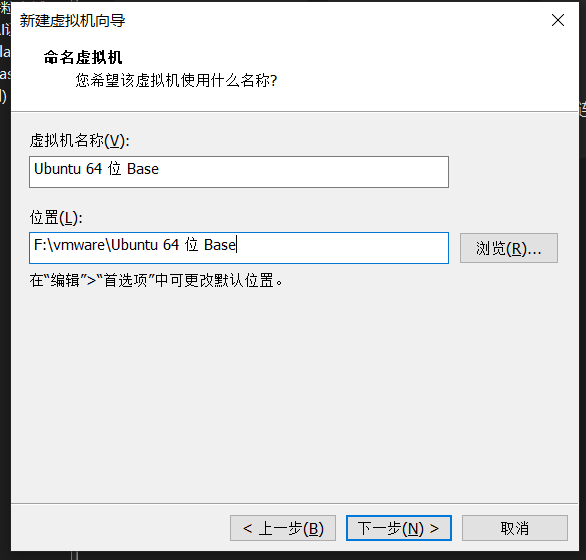
选择虚拟机名称和安装位置

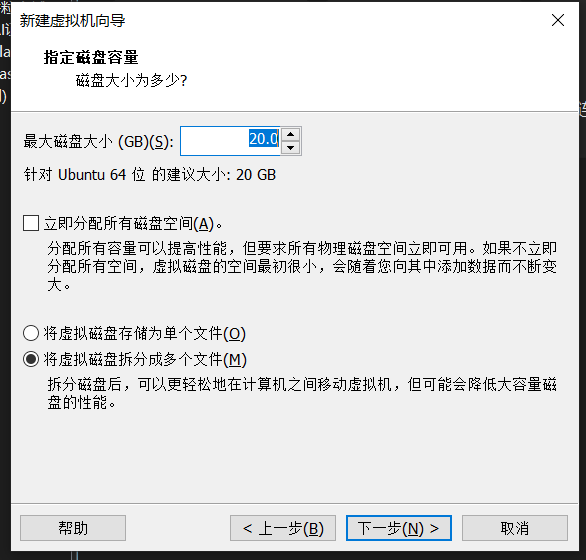
image-20240227162252027

image-20240227162313885

image-20240227162334743

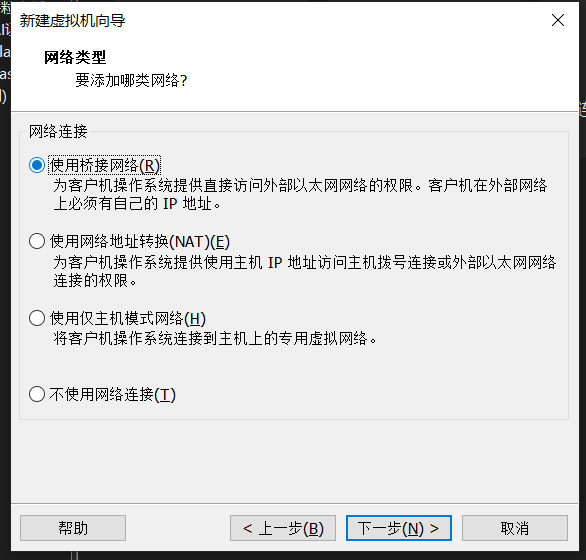
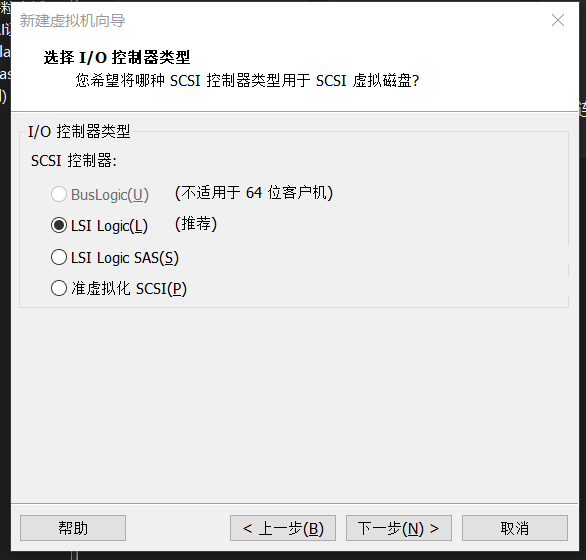
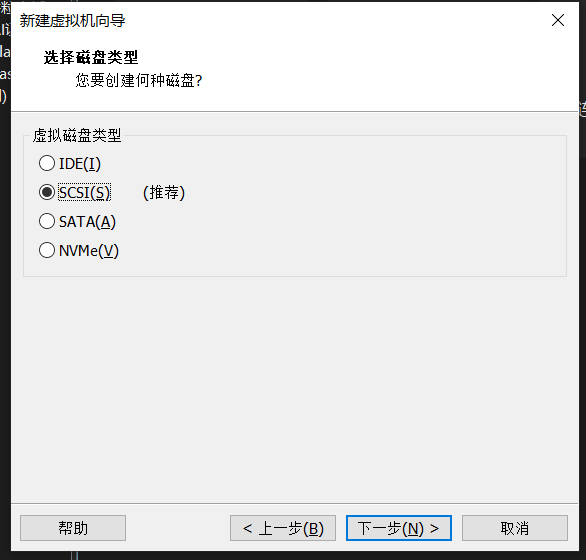
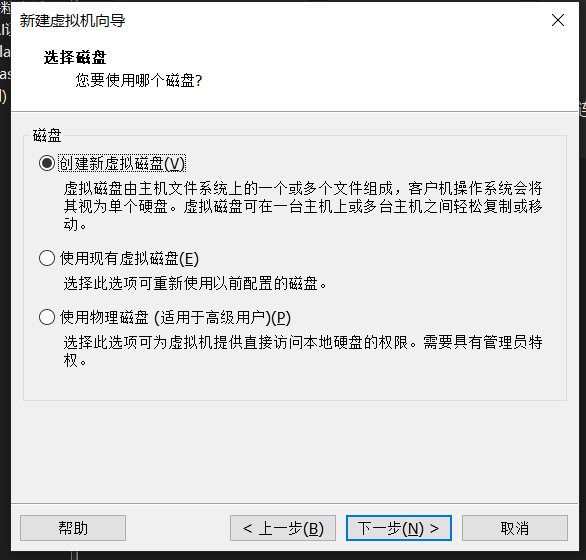
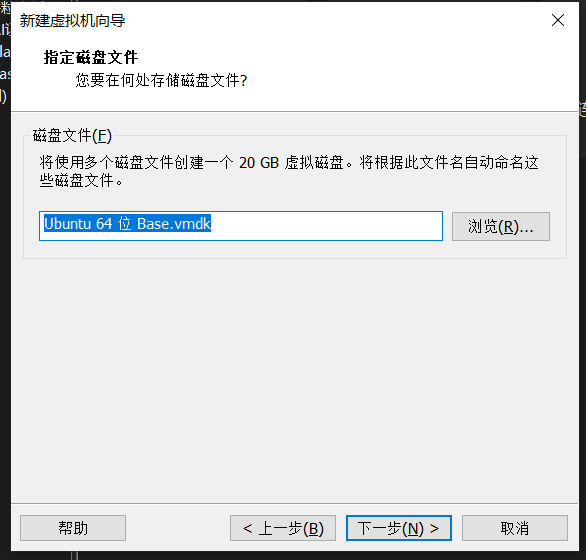
image-20240227163902913

image-20240227163933106

image-20240227163950436

image-20240227164015569

image-20240227164041728

image-20240227164106129

image-20240227164121430

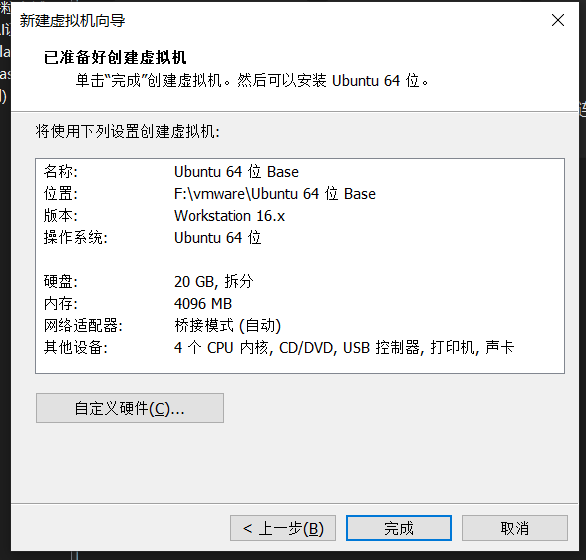
image-20240227164144546

image-20240227164323696

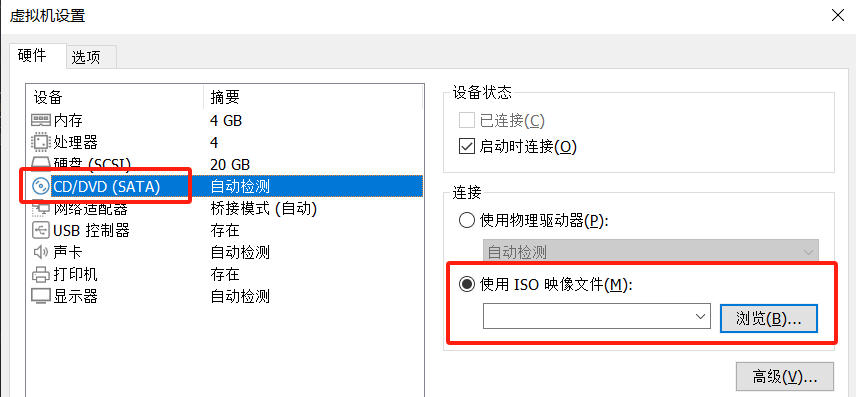
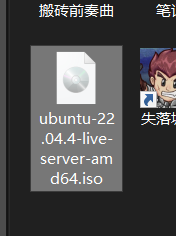
image-20240227164342765

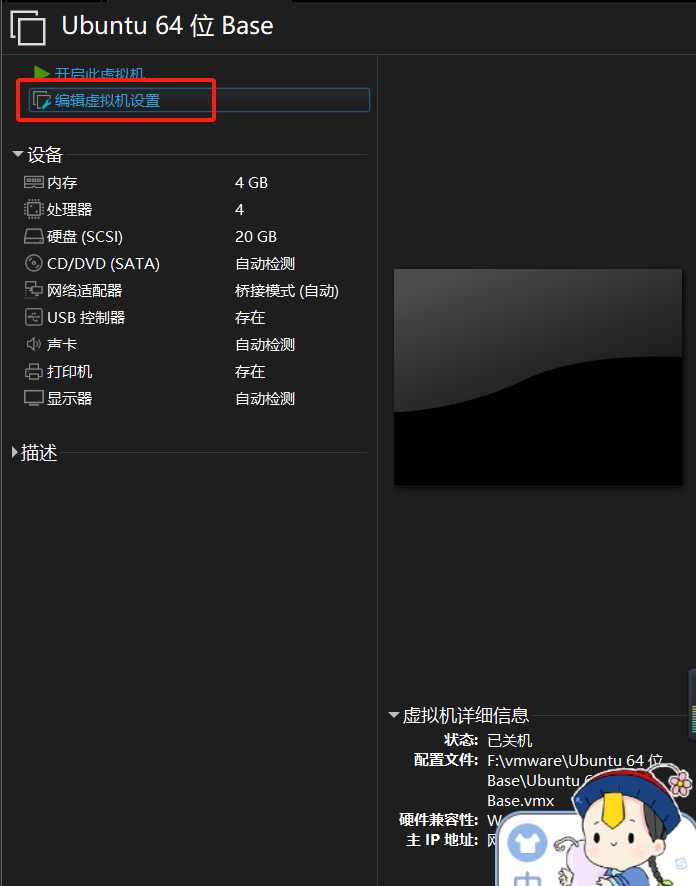
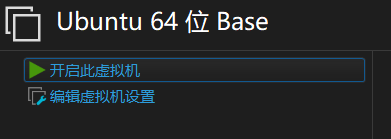
可以开启并安装虚拟机了

image-20240227164444660

安装过程省略。。。。。。。。(有机会和时间补上)

修改静态ip

进入/etc/netplan

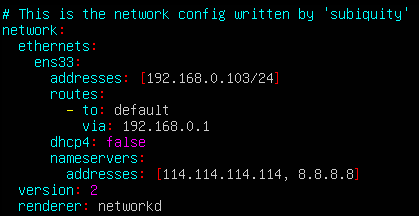
sudo vim 00-installer-config.yaml
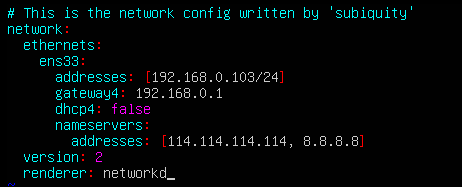
image-20240227194800031

sudo netplay apply

报错

image-20240227195245329

修改如下

image-20240227200019555

sudo netplay apply

重启

安装mysql

查看可安装软件列表

apt-cache search mysql-server

安装mysql

sudo apt install mysql-server-8.0

登录mysql

sudo mysql

修改root用户密码

ALTER USER 'root'@'localhost' IDENTIFIED WITH mysql_native_password BY 'root';

退出

exit

登录root账户

mysql -uroot -p

输入密码

root