搭建的步骤如下:
- 先创建一个空的工程文件,并在里面创建一个Module
- 将这个 Module 设置为 Servlet 项目的模块
- 导入 Servlet 的 jar 包
- 添加 JDBC 连接数据库的 jar 包
- 编写 Servlet 的实现类
- 在 xml 文件中注册编写的 Servlet 的实现类
- 在 WEB-INF 同级目录下新建一个 html 页面,插入上面那个类的超链接
- IDEA 关联 Tomcat 服务器,并将项目部署到 Tomcat 服务器中
- 启动服务
- 写代码,连接 Tomcat ,启动服务
创建空工程文件,并在里面创建一个 Module
首先,先创建一个空的工程文件
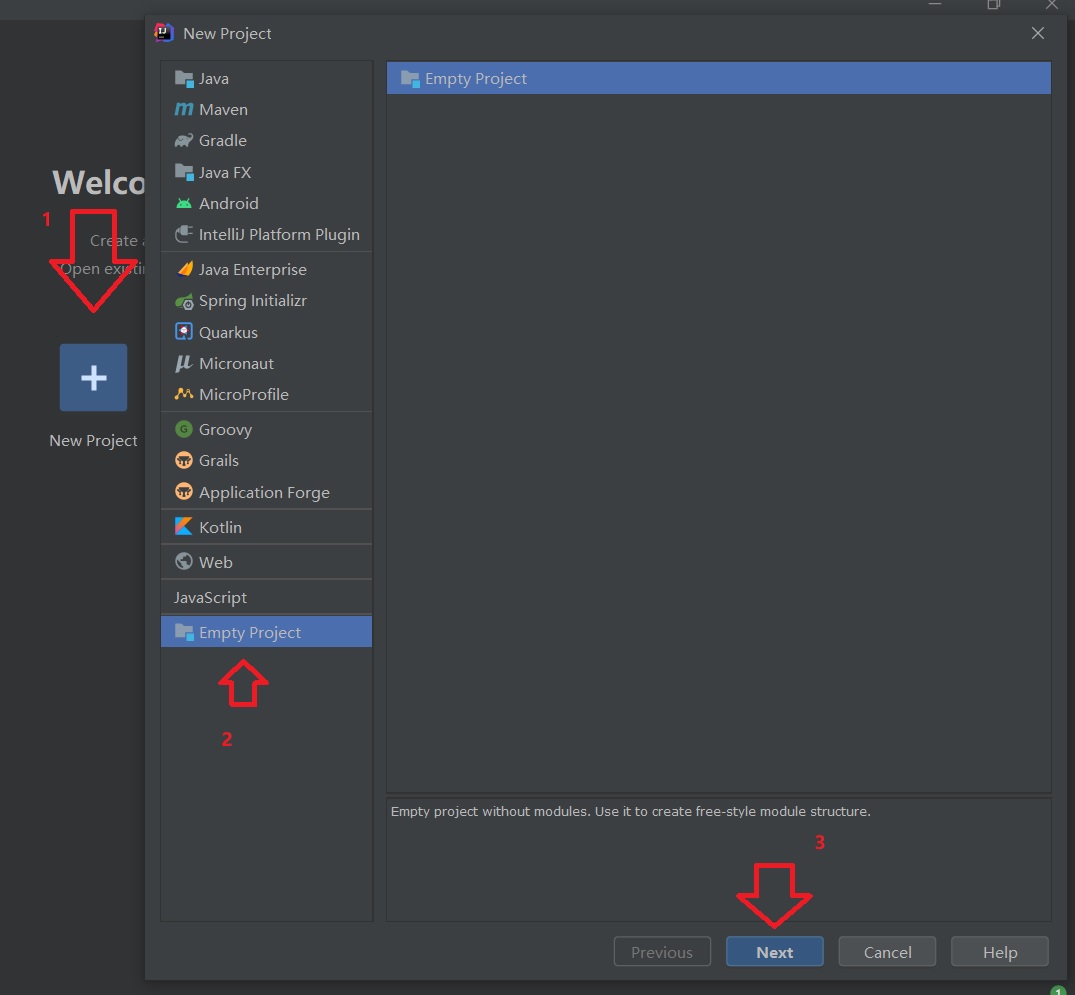
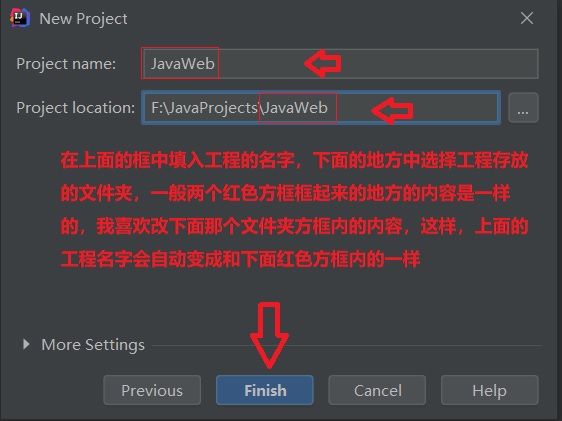
点击 next 之后在出现的的界面中输入项目的名字,并选择相应的路径之后,点击 Finish 完成项目的创建
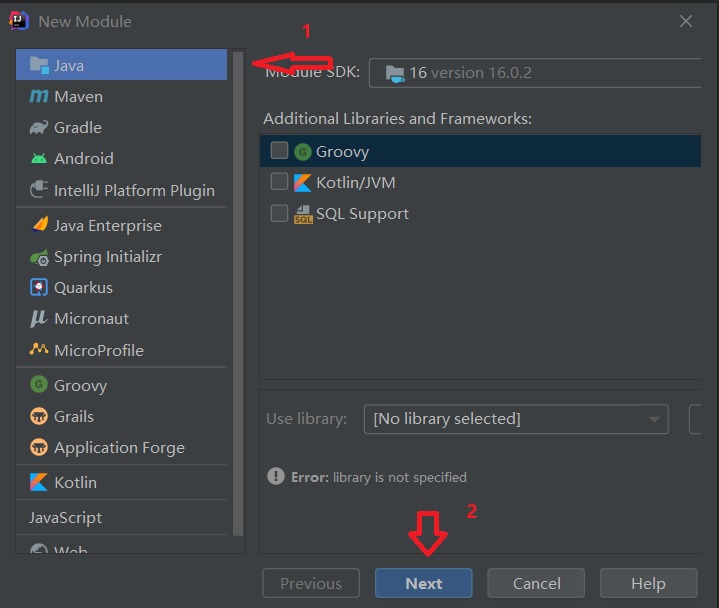
接下来在 IDE 界面的左上角找到 File 菜单选项,依次找到 File -> new -> Module… 在出现的界面中点击 Java (一般会自动选择这个的),然后点击 Next 选项
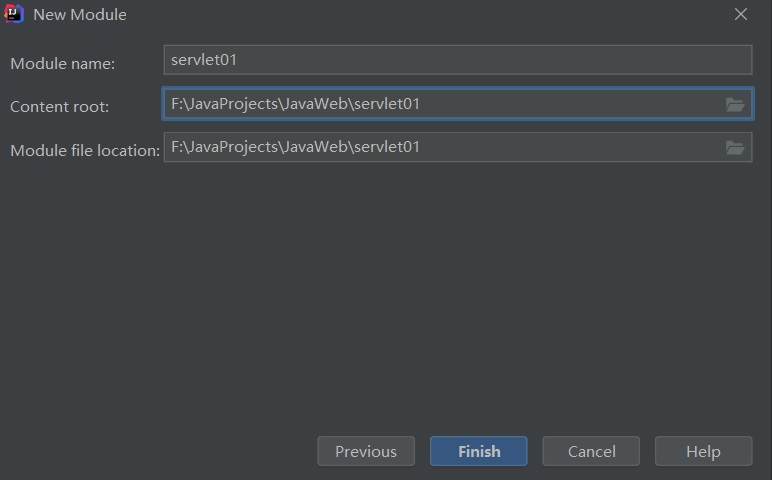
在出现的界面中输入 Module 的名字就行了,填好名字(这里我将名字改为了 servlet01 ,后面图片中 Module 中显示的名字是 servlet01)之后点击下方的 Finish 按钮,这样一个 Module 就创建完成了
将这个 Module 设置为 Servlet 项目的模块
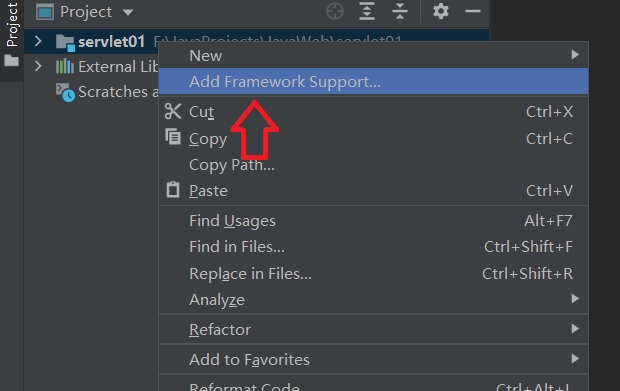
在刚刚创建的 Module 模块上右键,选择 Add Framework Support… 鼠标左键点击
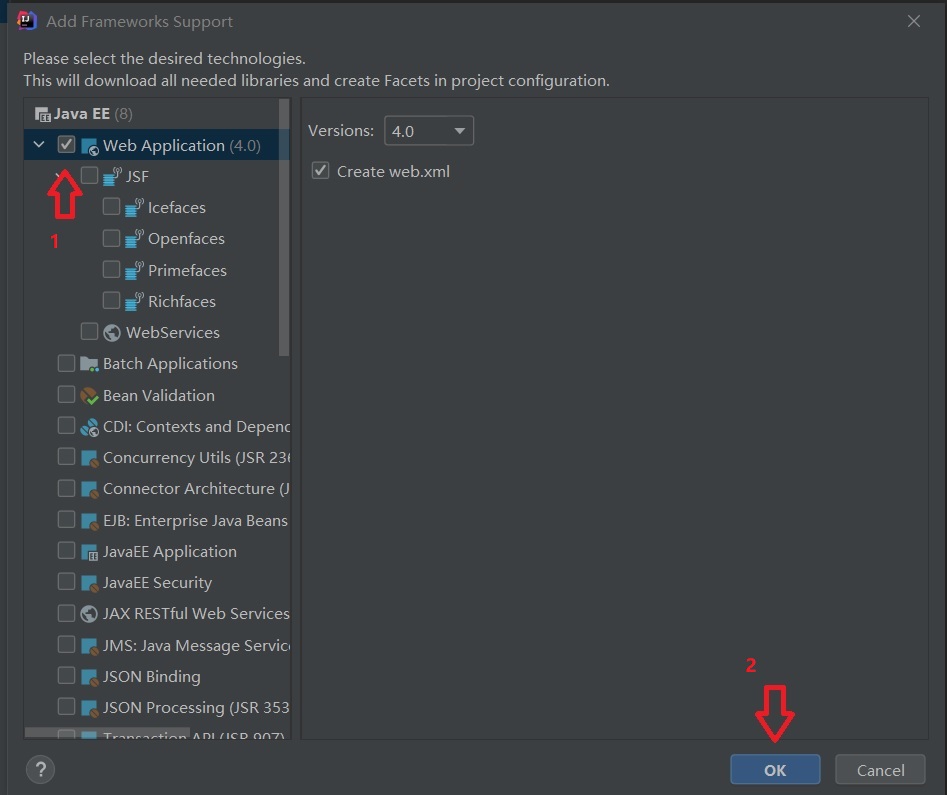
在弹出来的界面中将 Web Application 前面的 √ 给打上,然后点击 ok 按钮
完成以上的步骤之后就可以在 IDE 的左侧看到一个基本的 webapp 的框架,如图所示
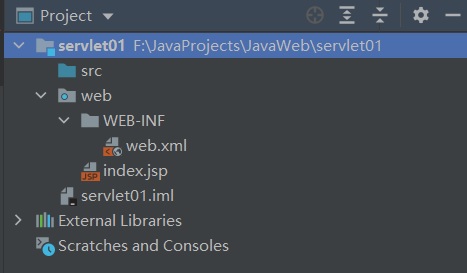
在这里,我们可以看到有一个文件夹的名字是 web 的,它的图标上有个小蓝点,这个代表这个文件夹类似于是 Servlet 项目中 webapps 里面的文件夹的意思
导入 Servlet 的 jar 包
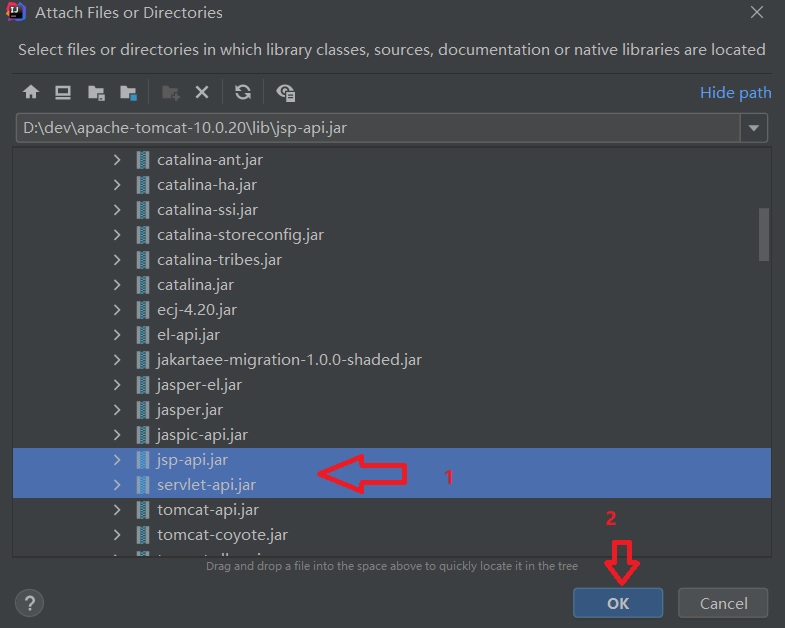
因为我们编写的 Servlet 程序是需要实现 Servlet 接口的,在我们原本的 IDEA 环境中没有导进除 java JKD 以外 jar 包,我们需要手动将Servlet 的 jar 包导进来(这里说的 jar 包也就是 Tomcat 根目录里面 lib 文件夹里面的 jsp-api.jar 和 servlet-api.jar 这两个包,我们目前只需要用到这两个包)
先 File -> Project Structure… ,接着在出现的界面中 Module -> Dependencies -> 1 JARs or Directories…
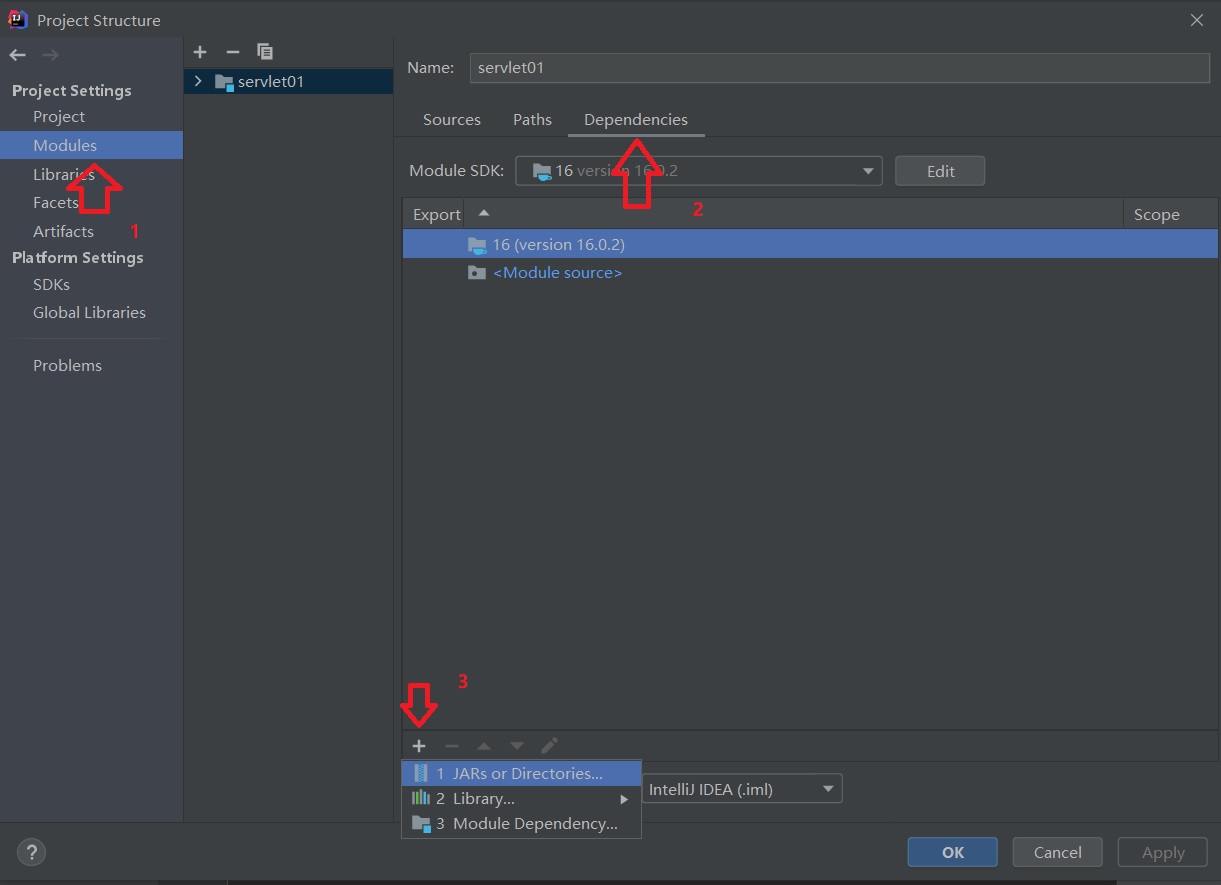
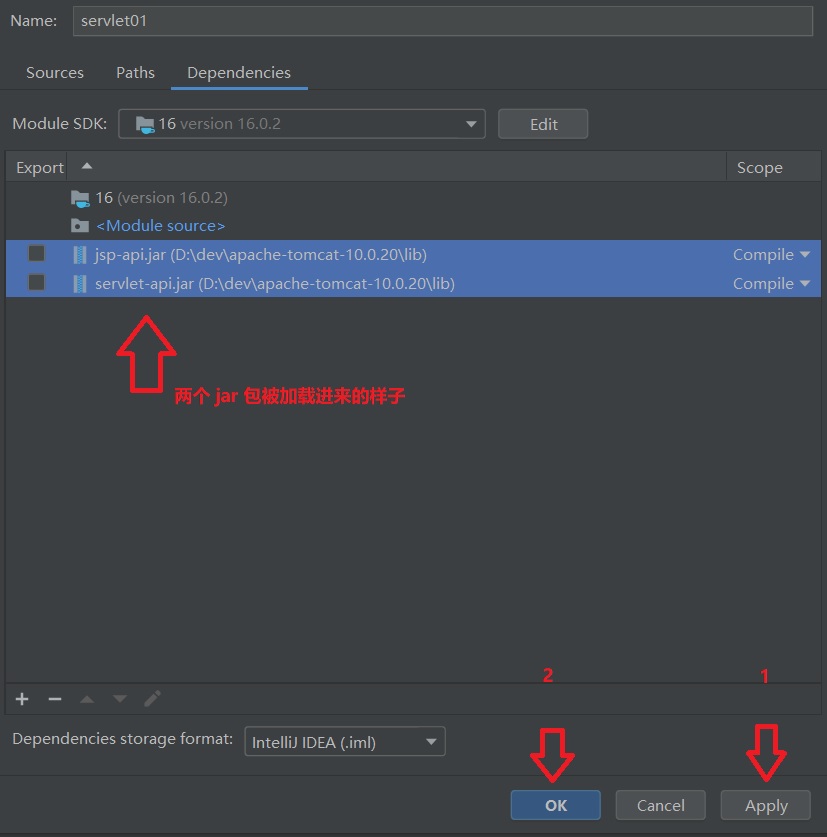
在弹出的界面中按住 Ctrl 键将刚才上面说到的两个 jar 包选中,点击 OK 就可以看到两个 jar 包被加载进去了
最后点击 Apply 和 OK 这个两个按钮就完成 jar 包的导入了
然后我们可以在 IDE 中编写一个类实现 Servlet 接口,将其要实现的方法都实现一下,如果没有报错,说明我们导入 jar 包已经成功了
添加 JDBC 连接数据库的 jar 包
因为我们后期的代码要用 JDBC 连接 mysql 数据库,所以要导入相关的 jar 包,注意,这里导入这个 jar 包的方式和上面的不一样
我们要在 web 文件夹下的 WEB-INF 文件夹中创建一个 lib 的子文件夹,然后将相关的 jar 包复制粘贴到这个包下,这个 jar 包可以在 mysql 的官网下载到
编写 Servlet 的实现类
这里编写的 Servlet 的实现类使用了 JDBC 连接数据库了,代码如下,因为较为简单,就没有写相关的注释了
package com.bjpowernode.javaweb.servlet;

import jakarta.servlet.*;

import java.io.PrintWriter;
import java.sql.*;
import java.io.IOException;

public class StudentServlet implements Servlet {
    @Override
    public void init(ServletConfig servletConfig) throws ServletException {

    }

    @Override
    public ServletConfig getServletConfig() {
        return null;
    }

    @Override
    public void service(ServletRequest servletRequest, ServletResponse servletResponse) throws ServletException, IOException {
        String driver = "com.mysql.cj.jdbc.Driver";
        String url = "jdbc:mysql://localhost:3306/bjpowernode";
        String user = "root";
        String password = "**************";

        Connection conn = null;
        PreparedStatement ps = null;
        ResultSet rs = null;

        servletResponse.setContentType("text/html");
        PrintWriter out = servletResponse.getWriter();
        try {
            Class.forName(driver);
            conn = DriverManager.getConnection(url,user,password);
            String sql = "select no,name from t_student";
            ps = conn.prepareStatement(sql);
            rs = ps.executeQuery();
            while(rs.next()){
                String no = rs.getString("no");
                String name = rs.getString("name");
                out.print(no + "  " + name);
            }
        } catch(Exception e) {
            e.printStackTrace();
        } finally {
            if(rs != null){
                try {
                    rs.close();
                } catch(Exception e) {
                    e.printStackTrace();
                }
            }
            if(ps != null){
                try {
                    ps.close();
                } catch(Exception e) {
                    e.printStackTrace();
                }
            }
            if(conn != null){
                try {
                    conn.close();
                } catch(Exception e) {
                    e.printStackTrace();
                }
            }
        }
    }

    @Override
    public String getServletInfo() {
        return null;
    }

    @Override
    public void destroy() {

    }
}
在 xml 文件中注册编写的 Servlet 的实现类
xml 文件中的内容如下所示
<?xml version="1.0" encoding="UTF-8"?>
<web-app xmlns="http://xmlns.jcp.org/xml/ns/javaee"
         xmlns:xsi="http://www.w3.org/2001/XMLSchema-instance"
         xsi:schemaLocation="http://xmlns.jcp.org/xml/ns/javaee http://xmlns.jcp.org/xml/ns/javaee/web-app_4_0.xsd"
         version="4.0">

    <servlet>
        <servlet-name>StudentServlet</servlet-name>
        <servlet-class>com.bjpowernode.javaweb.servlet.StudentServlet</servlet-class>
    </servlet>
    <servlet-mapping>
        <servlet-name>StudentServlet</servlet-name>
        <url-pattern>/servlet/student</url-pattern>
    </servlet-mapping>
</web-app>
在 WEB-INF 同级目录下新建一个 html 页面,插入上面那个类的超链接
内容如下
<!DOCTYPE html>
<html lang="en">
<head>
    <meta charset="UTF-8">
    <title>student page</title>
</head>
<body>
    <a href="/webProject/servlet/student">student list</a>
</body>
</html>
在上面的超链接标签中,我的地址中最前面的 webProject 这个就是我的这个应用的名字(可以自行选取的),要记住,待会要用到
IDEA 关联 Tomcat 服务器,并将项目部署到 Tomcat 服务器中
点击 IDEA 界面中右上角绿色小锤子旁边的 Add Configuration,在出现的界面中点击左上角的 + 号,选择 Tomcat Server 中的 local 选项,点击
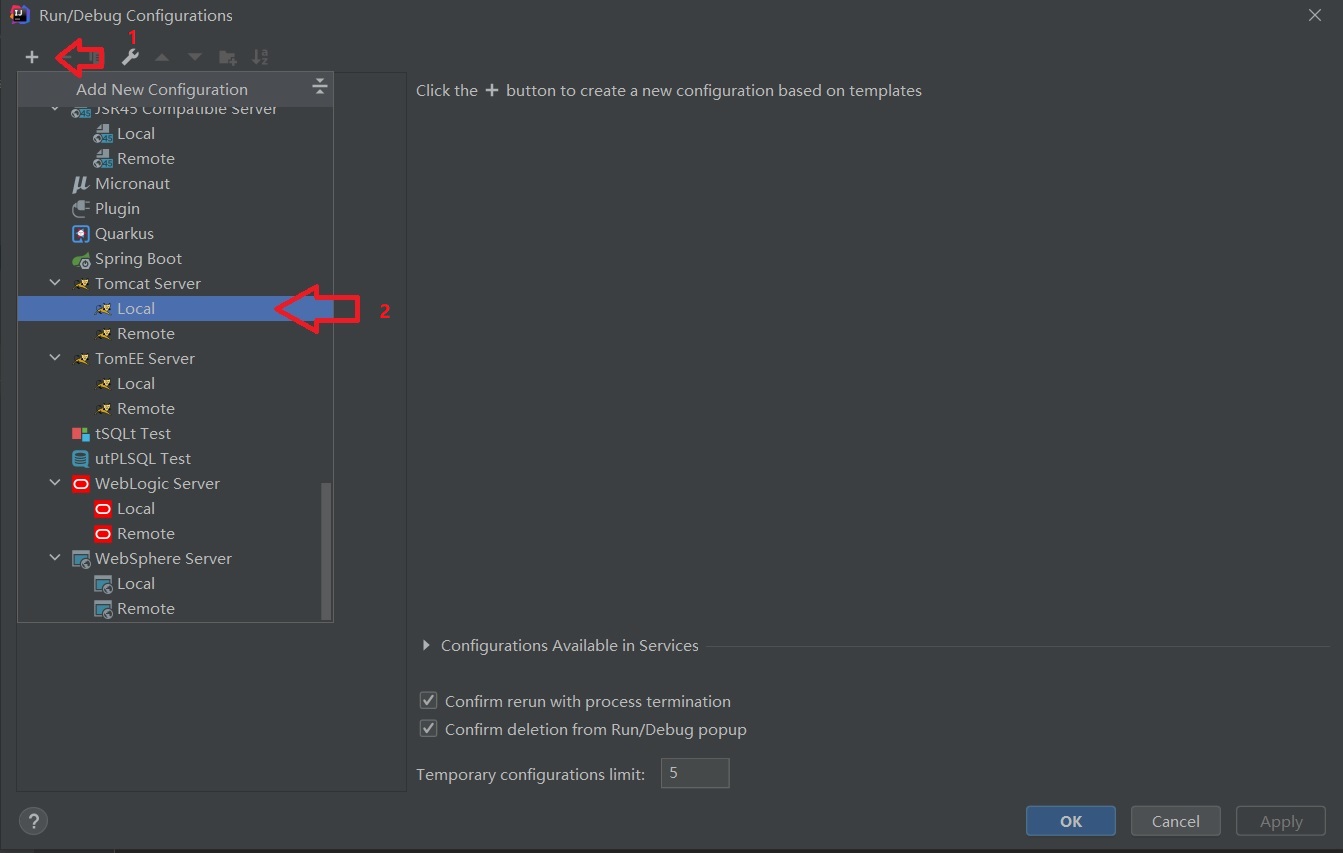
然后,就会出现一个非常复杂的界面,里面要设置和填写的东西有点多,别慌,我们一个一个慢慢来
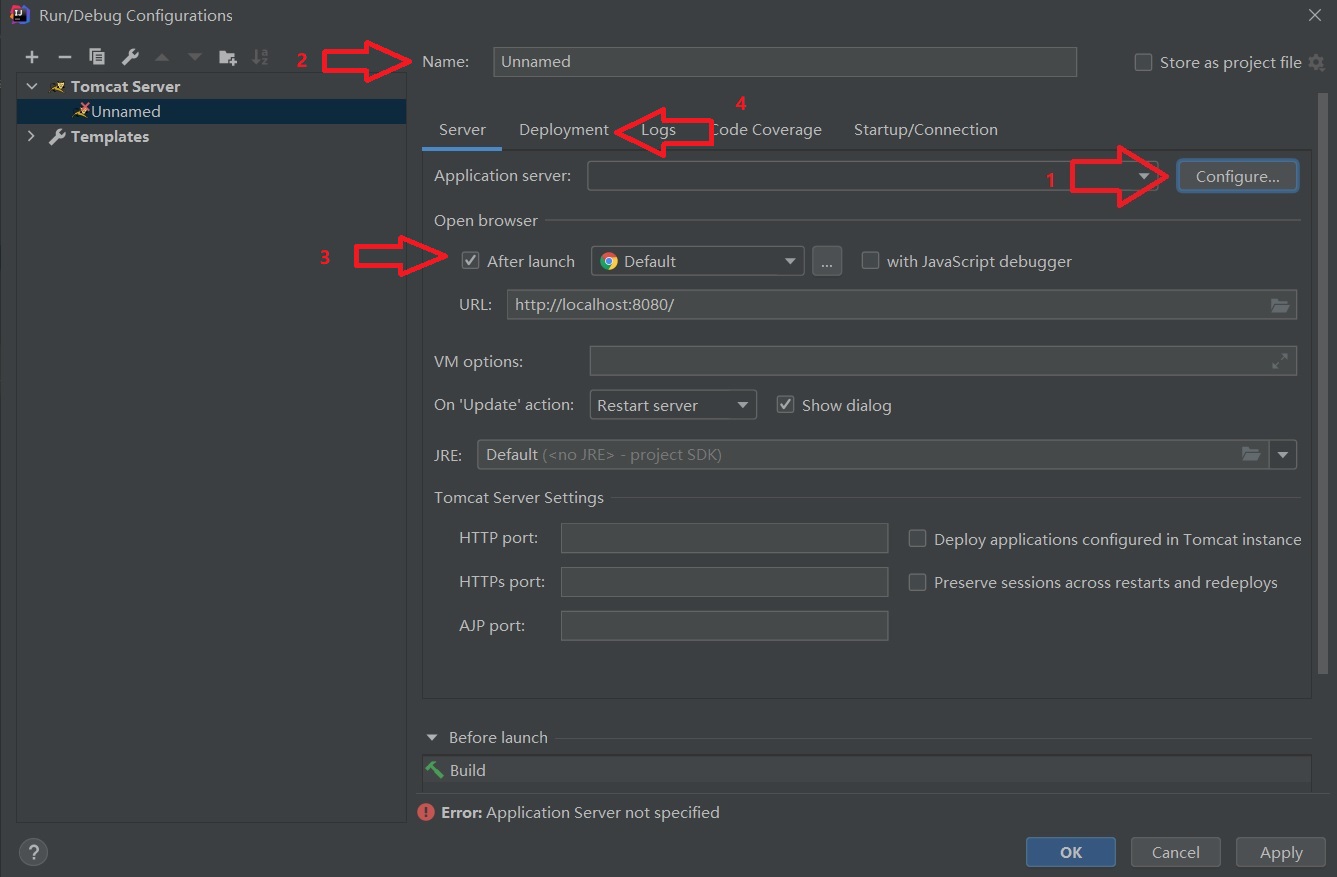
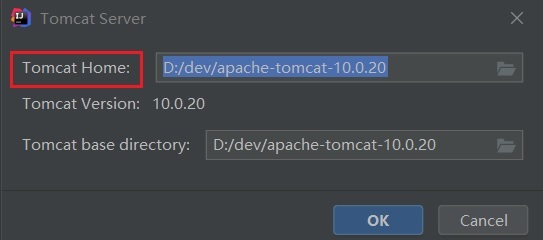
首先,我们来看第一个要设置的地方,点击图中 1 号标记的 Configure 选项,然后,就会出现下图所示的界面,这里明晃晃的写着 Tomcat Home 了,所以,是要我们配置 Tomcat 的根目录,配置好了之后,点击 ok 选项就可以了(这里我是出现这个界面的时候,里面的内容就直接自动填好的了)
接下来是第二个箭头的 name 那个地方,那个是服务器的名字,随便起一个就可以了
第三个箭头的地方是设置是否开启服务器之后自动打开浏览器,这个看个人爱好自行选择
然后其他地方的话,现在暂且默认就可以了
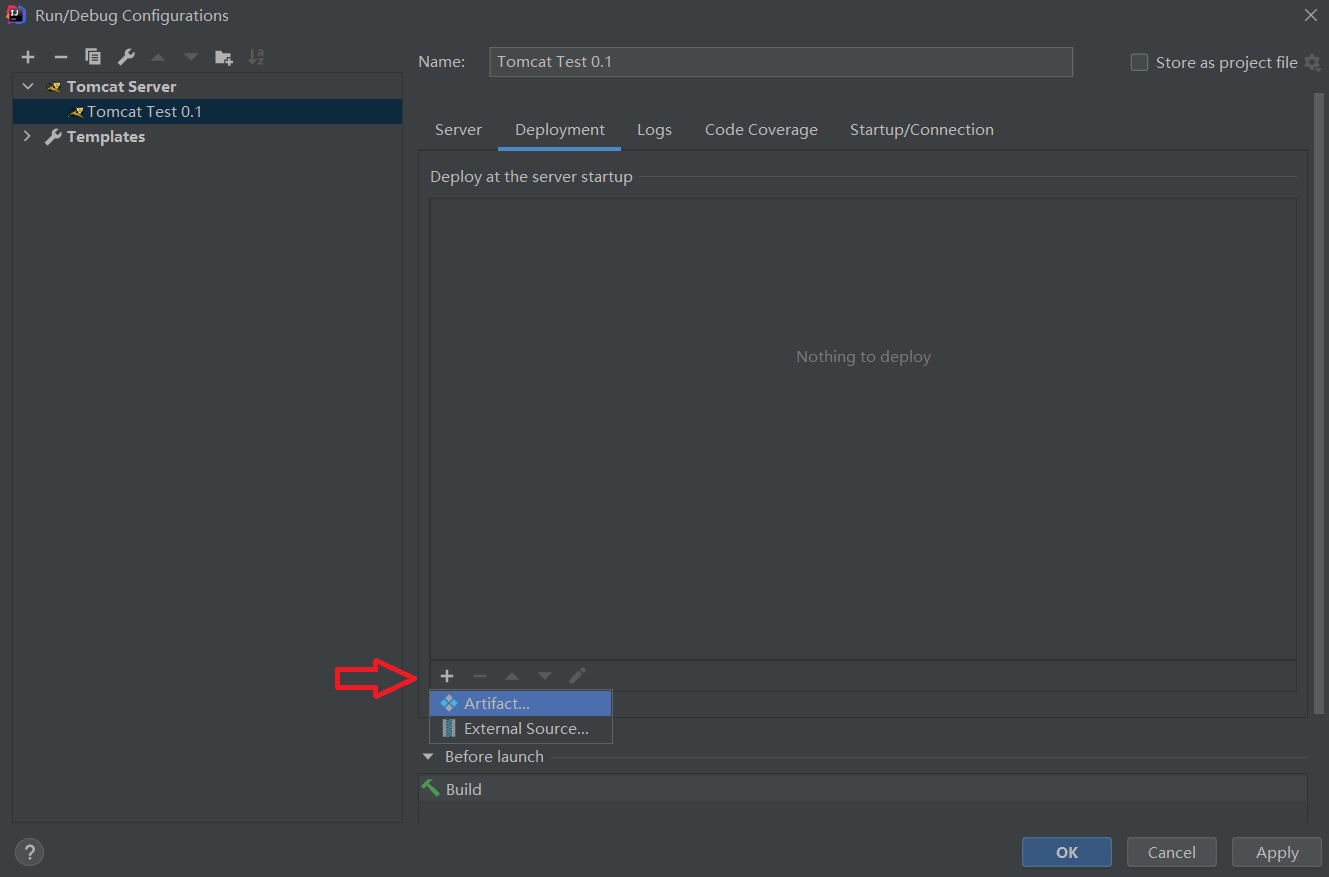
到目前未知,我们设置的都是服务器 Server 参数,接下来要配置 Deployment 参数部署项目了,首先点击第四个箭头的地方,出现的界面就是配置 Deployment 参数的界面了。在出现的界面中找到一个 + 号,这个 + 有可能出现在图中箭头所示的地方,也有可能在上面一些的位置,要自己找一下,点击 + 号之后选择 Artifact.. 选项
完成上面的步骤之后,就会自动添加好相关的内容了,但是,这个时候要注意,如下图所示,红色方框内的内容是你这个应用的名字,我们之前在配置 html 界面的时候记住的应用名字这个时候就有用了,这里的名字要和上面的应用的名字一样
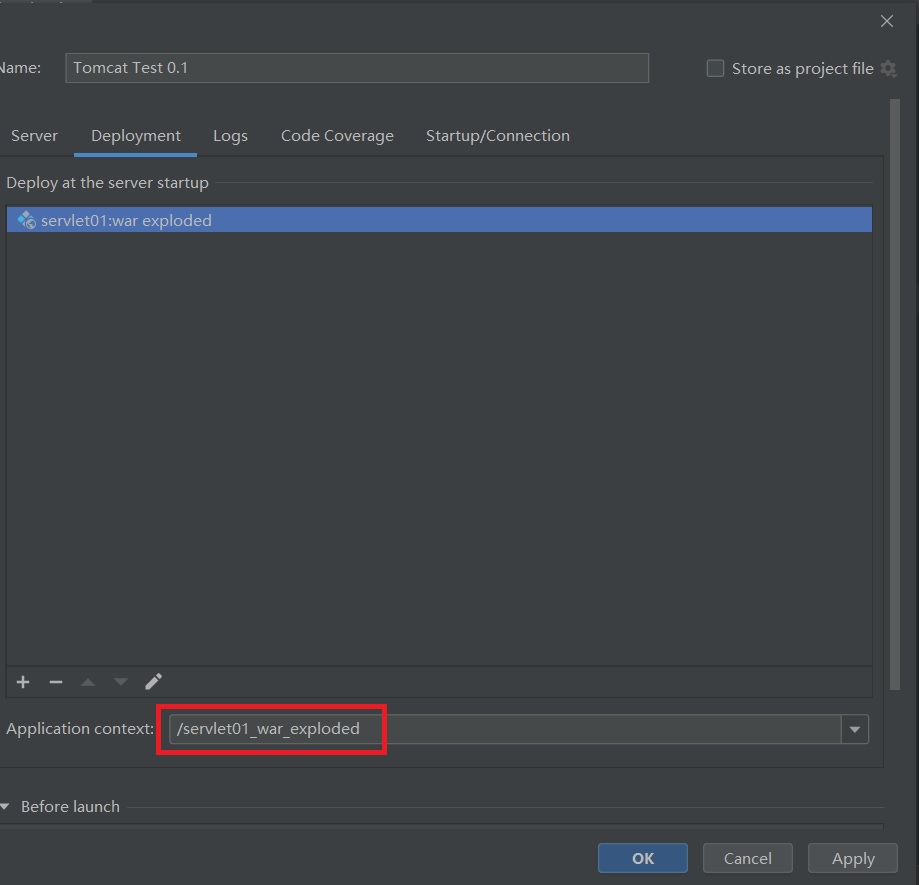
改完名字之后点击下方的 Apply ,然后点击 OK 就可以了
启动服务器
终于完成所有配置了,接下来我们点击右上角的绿色小三角运行就可以了,在浏览器中输入网址,就可以访问了。
参考资料:动力节点最新JavaWeb视频教程,javaweb零基础入门到精通IDEA版-【已完结】_哔哩哔哩_bilibili